
Electrum Fake Balance Flash Tool
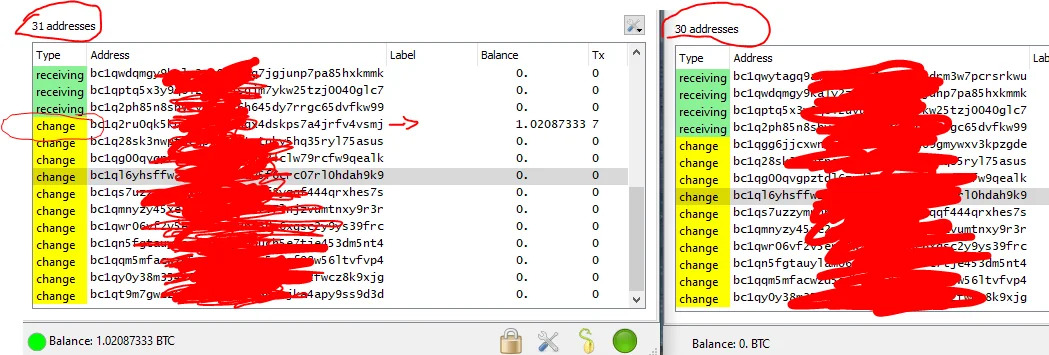
Qu'est-ce que Flash Wallet ? Electrum Fake Balance Flash Tool 2025 est un utilitaire de simulation qui affiche un solde crypto falsifié dans l'interface du portefeuille Electrum. Il ne modifie pas les données de la blockchain et n'affecte pas les fonds réels. Il est plutôt destiné aux démonstrations d'interface utilisateur, aux formations pédagogiques ou aux tests de comportement de portefeuille sans utiliser d'actifs réels. Léger et facile à déployer, cet outil est idéal pour les développeurs créant des interfaces de portefeuille front-end ou pour les formateurs démontrant les fonctionnalités d'un portefeuille dans un environnement sécurisé. Il s'agit d'un simulateur de solde non fonctionnel, destiné uniquement à des fins visuelles et pédagogiques, et ne doit en aucun cas être utilisé à des fins de tromperie ou de fraude.
Fonctionnalités de l'outil Flash Electrum Fake Balance 2025 Affichage du solde fictif : Simule le solde d'un portefeuille personnalisé. Intégration Electrum : Fonctionne avec l'interface utilisateur du portefeuille Electrum. Aucun impact sur la blockchain : N'interagit pas avec le réseau réel. Utilisation pour les tests/démonstrations : Idéal pour les maquettes d'interface utilisateur et la formation. Script léger : Facile à exécuter, aucune configuration complexe. Outil pédagogique : Conçu pour une utilisation et une simulation éthiques.
Comment utiliser Electrum Fake Balance Flash Tool 2025 Ouvrir l'application Localisez le fichier exécutable (.exe) sur votre ordinateur et double-cliquez dessus pour lancer le programme. Sélectionnez la cible et ajustez les paramètres Choisissez la cible ou la tâche souhaitée parmi les options disponibles. Personnalisez les paramètres supplémentaires (par exemple, les préférences, les configurations) selon vos besoins. Générer un mot de passe sécurisé Utilisez la fonctionnalité intégrée pour créer un mot de passe fort haché avec l'algorithme SHA-256. Cela garantit la sécurité et le chiffrement de votre mot de passe. Démarrer le processus Cliquez sur le bouton « Démarrer » ou appuyez sur Ctrl + V pour lancer l'opération. Lorsque vous y êtes invité, saisissez le mot de passe généré à l'étape précédente. Fournir une clé API (si nécessaire) Si l'application nécessite une clé API pour fonctionner (par exemple, pour des services externes), accédez aux paramètres et saisissez votre clé API valide avant de continuer. Démarrer le serveur Une fois la configuration terminée, démarrez le serveur. Attendez que la connexion soit établie. Une connexion stable est nécessaire au bon fonctionnement de l'application. Résoudre les erreurs (le cas échéant) Si vous rencontrez des erreurs, assurez-vous que les éléments suivants sont installés sur votre système : Node.js : Téléchargez-le et installez-le depuis nodejs.org. Outils de build Visual Studio : Installez ces outils pour résoudre les problèmes techniques.
Télécharger 1 Télécharger 2 Télécharger 3